
myWritings'i İndir – hafif, hızlı ve güvenli kelime işlemci Mac ve Windows için
Genel Bakış
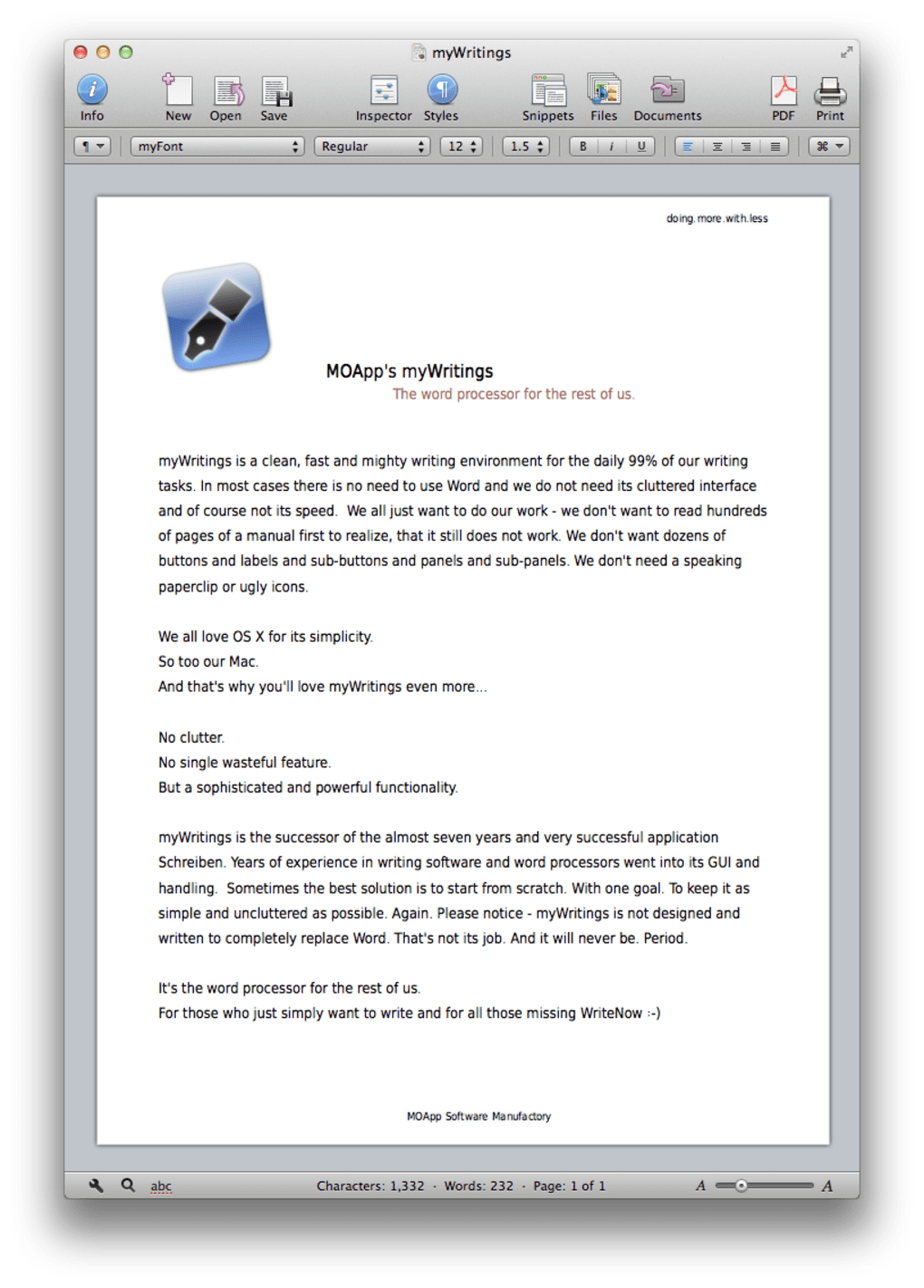
myWritings dikkat dağıtıcı olmayan bir yazma ortamı isteyen herkes için tasarlanmış süper‑basit ve hafif bir kelime işlemcidir. Microsoft Word gibi şişirilmiş paketlerin aksine, myWritings gereksiz tüm düğmeleri, şeritleri ve bulut‑tabanlı özellikleri ortadan kaldırarak sadece temiz, okunabilir belgeler oluşturmak için gereken temel araçları bırakır. Arayüz kasıtlı olarak minimaldir: üstteki geniş araç çubuğu temel Kaydet, Yazdır ve PDF'ye Dışa Aktar komutlarını barındırır, alt kısımda ise kelime‑ve‑karakter sayacı bulunur ve uzunluk hakkında anlık geri bildirim verir. Uygulama, makul bir yerleşik imla denetleyicisi, temel metin biçimlendirme seçenekleri (kalın, italik, altı çizili, metin rengi) ve daha fazla esneklik isterseniz birkaç ekstra düğme ile araç çubuğunu özelleştirme imkanı sunar.
myWritings'in sunmadığı özellikler, gerçek‑zamanlı işbirliği, geniş şablon kütüphaneleri veya multimedya entegrasyonu gibi gelişmiş işlevlerdir. Çalışma akışınız canlı ortak yazım veya grafik, tablo ve resim eklemeye dayanıyorsa, daha özellik‑zengin bir editöre ihtiyacınız olacaktır. Bununla birlikte, günlerinin büyük bir kısmını yazı yazarak geçiren romancılar, gazeteciler, öğrenciler ve profesyoneller için myWritings, herhangi bir projenin en önemli kısmına – yazıya – odaklanan ferahlatıcı bir alternatif sunar. macOS 10.7 Lion için oluşturulan en yeni 2.0 güncellemesi, yeniden yazılmış bir kod tabanı, gelişmiş bir odak görünümü ve tam‑ekran modunu tanıtarak uygulamanın modern sistemlerde sorunsuz çalışmasını ve imzası olan hafif ayak izini korumasını sağlar.
Özellik Seti ve Özelleştirme
- Ultra‑hafif tasarım – 30 MB'den az RAM ile çalışır.
- Tek üst araç çubuğuna sahip temiz, dağınıklıktan arındırılmış arayüz.
- Temel belge işlemleri: Kaydet, Yazdır, PDF'ye Dışa Aktar.
- Alt kısımda gösterilen gerçek zamanlı kelime ve karakter sayacı.
- İngilizce dil desteği sunan yerleşik imla denetleyicisi.
- Temel metin biçimlendirme: kalın, italik, altı çizili, renk değişiklikleri.
- Araç çubuğu özelleştirme – renk, altı çizgi vb. için düğme ekleyin veya kaldırın.
- Odak görünümü – tam‑ekran dikkat dağıtıcı olmayan mod için araç çubuğunu gizler.
- macOS 10.7 ve sonrası için tam‑ekran desteği.
- Hızlı belge meta verisi erişimi için bilgi sayfası entegrasyonu.
myWritings özellik listesini kasıtlı olarak kısa tutarken, her araç hız ve güvenilirlik için tasarlanmıştır. PDF'ye Dışa Aktar işlevi ek eklentilere ihtiyaç duymadan temiz, yazdırmaya hazır bir dosya üretir. Odak görünümü, “Zen” ortamını tercih eden yazarlar için özellikle faydalıdır: tam‑ekran modunu etkinleştirmek tüm UI öğelerini kaldırır ve sadece metin alanını bırakır. Uygulama gerçek‑zamanlı işbirliğini desteklemese de, tamamlanmış belgeleri PDF veya düz metin dosyaları olarak dışa aktararak paylaşabilirsiniz.
Özelleştirme basittir. Araç çubuğuna sağ tıklayarak yeni düğmeleri çubuğa sürükleyebilir veya kullanmadıklarınızı kaldırabilirsiniz. Bu seviyede kişiselleştirme, hafif editörler arasında nadirdir ve uygulamanın hızından ödün vermeden çalışma alanını tam tercihlerinize göre şekillendirmenizi sağlar. Ara sıra renk değişikliği veya altı çizgi ihtiyacı duyan kullanıcılar için eklenen düğmeler, arayüzü minimal tutarken bu esnekliği sağlar.
Kurulum, Kullanım ve Uyumluluk
myWritings Nasıl Kurulur
myWritings'i indirmek, resmi web sitesindeki Download (İndir) düğmesine tıklamak kadar basittir. Kurulum programı hem macOS hem de Windows için mevcuttur:
- macOS: Applications klasörüne sürüklediğiniz bir .dmg dosyası.
- Windows: Tipik “İleri‑İleri‑Bitir” sürecini yönlendiren bir .exe kurulum programı.
Editörle Başlarken
myWritings'i açtığınızda, üstteki minimal araç çubuğu ve boş bir belge ile karşılaşırsınız. Yazmaya başlayın; kelime‑ve‑karakter sayacı pencerenin alt kısmında gerçek zamanlı olarak güncellenir. Metni biçimlendirmek için, değiştirmek istediğiniz bölümü vurgulayın ve uygun araç çubuğu düğmesine tıklayın (ör. kalın için B). Araç çubuğu düzenini değiştirmek isterseniz, çubuğa sağ tıklayın, “Araç Çubuğunu Özelleştir”i seçin ve istediğiniz simgeleri çubuğa sürükleyin.
Kaydetme, geleneksel bir masaüstü uygulaması gibi çalışır: Ctrl+S (Windows) veya ⌘+S (macOS) kaydetme iletişim kutusunu açar. Varsayılan olarak, belgeler Documents klasörünüzdeki “myWritings” klasöründe saklanır, ancak istediğiniz herhangi bir konumu seçebilirsiniz. Yerleşik PDF dışa aktarıcı File → Export → PDF** temiz, yazdırmaya hazır bir dosyayı anında oluşturur.
Uyumluluk
myWritings, düşük sistem ayak izini korurken en yeni masaüstü işletim sistemlerinde çalışacak şekilde geliştirilmiştir:
- macOS: macOS 10.7 Lion ve sonrası (macOS 12 Monterey ve macOS 13 Ventura dahil) ile tam uyumludur. En yeni 2.0 güncellemesi, özellikle macOS 10.7+ için Tam‑ekran Modu ve Odak Görünümünü ekler.
- Windows: Windows 10 ve Windows 11 (64‑bit) desteklenir. Kurulum programı uygun mimariyi otomatik olarak algılar.
Artılar, Eksiler, SSS ve Son Düşünceler
Artılar
- Şimşek hızıyla başlatma ve minimal RAM kullanımı.
- Dikkat dağıtıcı olmayan arayüz, yazıya odaklanmayı sağlar.
- Temel özellikler (kaydet, yazdır, PDF dışa aktar) sorunsuz çalışır.
- Kişiselleştirilmiş iş akışı için kolay araç çubuğu özelleştirme.
- Tam‑ekran ve odak görünümü modları konsantrasyonu artırır.
- Güvenli, imzalı kurulum – indirmek ve kurmak güvenli.
Eksiler
- Gelişmiş biçimlendirme araçları, şablonlar ve multimedya desteği eksik.
- Gerçek‑zamanlı işbirliği veya bulut senkronizasyonu yok.
- İmla denetleyicisinde sınırlı dil desteği (sadece İngilizce).
- Bazı macOS‑özel özellikler Windows'ta mevcut değil.
Sıkça Sorulan Sorular
myWritings tamamen ücretsiz mi?
Evet, myWritings macOS ve Windows için ücretsiz bir indirme olarak sunulmaktadır. Gizli ücretler veya premium yükseltmeler yoktur.
Mevcut .docx dosyalarını açıp düzenleyebilir miyim?
myWritings düz metin (.txt) ve zengin metin (.rtf) formatlarını destekler. .docx dosyalarını doğrudan açamaz; önce .rtf veya .txt formatına dönüştürmeniz gerekir.
Uygulama belgelerimi bulutta depoluyor mu?
Hayır. Tüm dosyalar bilgisayarınızda yerel olarak kaydedilir. Bu tasarım gizliliği artırır ve internet bağlantısı olmadan çevrim dışı çalışmanızı sağlar.
İmla denetleyicisi nasıl çalışır?
Yerleşik imla denetleyicisi yanlış yazılmış kelimeleri kırmızıyla altı çizer. Vurgulanan bir kelimeye sağ tıklamak önerilen düzeltmeleri gösterir. Şu anda yalnızca İngilizce sözlükleri desteklemektedir.
Özel klavye kısayolları eklemenin bir yolu var mı?
myWritings yerel bir kısayol yöneticisi içermez, ancak işletim sisteminizin klavye‑kısayol ayarlarını (ör. macOS Automator veya Windows PowerToys) kullanarak yaygın eylemler için özel kısayollar oluşturabilirsiniz.
Sonuç ve Eylem Çağrısı
Eğer sizi yavaşlatan özellik‑ağır kelime işlemcilerden bıktıysanız, myWritings ferah bir nefes sunar. Ultra‑hafif ayak izi, temiz UI ve temel dışa aktarma seçenekleri, birincil hedefi dikkat dağıtıcı olmadan yazmak olan herkes için mükemmel bir yardımcıdır. Güç kullanıcıları gelişmiş biçimlendirme ve işbirliği araçlarını özleyebilir, ancak uygulamanın istikrarı, güvenliği ve ücretsiz fiyatı bu eksiklikleri fazlasıyla telafi eder.
Daha akıcı bir yazma akışı deneyimlemeye hazır mısınız? Free USD – aşağıdaki indirme düğmesine tıklayın, Mac veya Windows PC'nize kurun ve saniyeler içinde yazmaya başlayın. Sadelik benimseyin; myWritings temel işleri halletsin, siz de anlatmak istediğiniz hikayeye odaklanın.







